



Красивый макет на экране ещё не гарантирует аккуратный тираж. При подготовке к офсетной печати важно проверить размер, вылеты, цвет, изображения и итоговый файл. Это руководство поможет дизайнеру и заказчику пройти проверку до передачи макета в типографию.
Материал дополняет руководство «Полиграфия для бизнеса в Туле». Здесь разбираем именно допечатную подготовку; выбор продукции и материалов остаётся в общем гиде.
Содержание
- Что выяснить до начала вёрстки
- Вылеты, линия реза и безопасная зона
- Цвет: что проверять кроме надписи CMYK
- Изображения: проверяем качество в конечном размере
- Шрифты, мелкий текст и тонкие линии
- Как подготовить PDF и проверить экспорт
- Три типичные ситуации перед печатью
- Чек-лист передачи макета
- Часто задаваемые вопросы
- Следующий шаг: согласуйте изделие и финальный файл
Что выяснить до начала вёрстки
Начните с готового изделия, а не с настроек экспорта. Уточните формат после резки, количество сторон или страниц, бумагу, направление сгибов и предполагаемую обработку. Для буклета особенно важны схема фальцовки и порядок чтения: внешний и внутренний развороты нельзя собирать только по тому, как они выглядят на мониторе.
Если заказываете печать буклетов, сначала выберите конструкцию. Для листовок проверьте конечный размер и сторону распространения: одна или две. Для визиток заранее согласуйте размер, контакты и ориентацию оборота.
- Что должно получиться после резки и сгибов?
- Какая версия текста утверждена и кто проверяет контакты?
- Есть ли оригинал логотипа и фотографии нужного качества?
- Какие требования типография предъявляет именно к этому изделию?
Вылеты, линия реза и безопасная зона
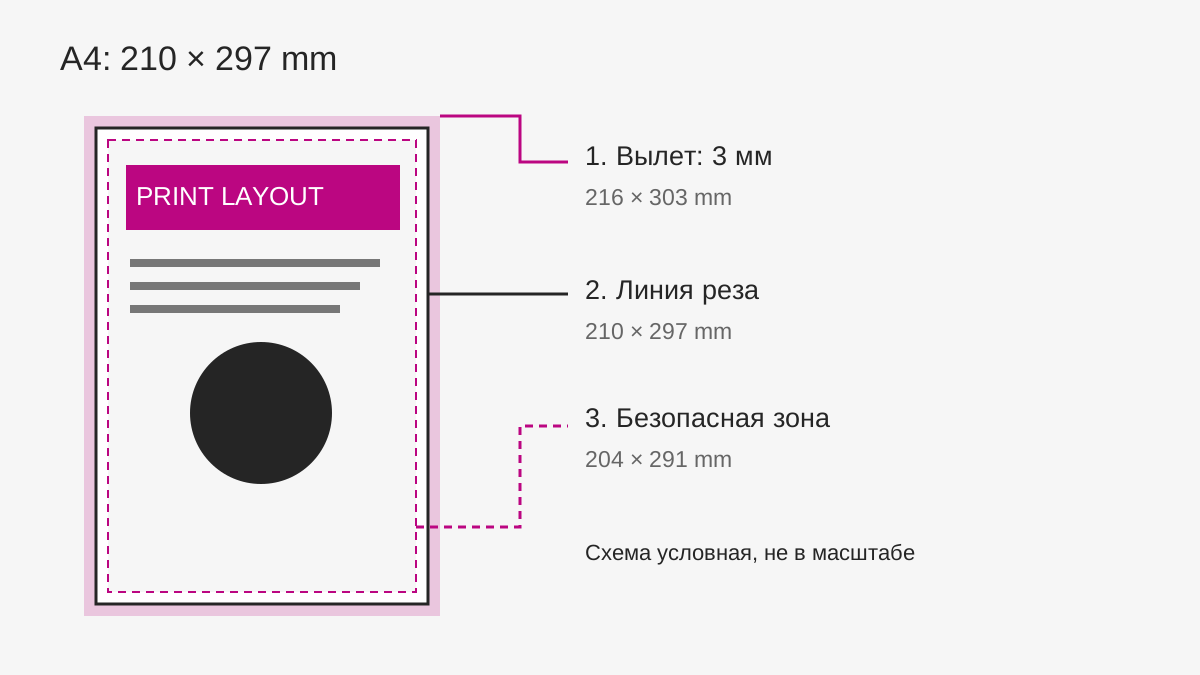
Это три разные границы. Линия реза задаёт размер готового изделия. Вылет — продолжение фона за этой линией, которое убирается при резке. Безопасная зона находится внутри изделия: там размещают текст, логотипы и другие элементы, потеря которых испортит результат.
Фотографию или цветную плашку, доходящую до края, продлевают на весь вылет. Простое увеличение размера страницы с белыми полями задачу не решает. Важные объекты не размещают вплотную к резу: небольшое смещение может сделать поля неравномерными или задеть букву.
Пример расчёта для листовки A4
В опубликованных требованиях Алмапринта вылет для обычной полиграфии составляет 3 мм с каждой стороны. Поэтому для готового листа 210 × 297 мм размер с вылетами — 216 × 303 мм. Безопасное поле также отсчитывают на 3 мм внутрь от готового края: ориентировочная область для важных элементов — 204 × 291 мм.
Это расчёт для прямоугольного листа без дополнительных конструктивных ограничений. Сгиб, скрепление или отверстие могут потребовать большего отступа. Получите схему изделия до вёрстки.
Почему визитку считают отдельно
Для визиток на странице требований указаны вылеты по 2 мм. При готовом формате 90 × 50 мм файл с вылетами получается 94 × 54 мм. Не переносите настройки A4 автоматически на все изделия.
Цвет: что проверять кроме надписи CMYK
RGB описывает цвет для экрана, CMYK — сочетание печатных красок. Простая смена режима не означает, что все оттенки останутся прежними. Насыщенные экранные цвета могут выйти за диапазон печати; проверять нужно результат преобразования, а не только исходную картинку.
У Алмапринта в требованиях указан профиль CoatedFOGRA39 и суммарное покрытие краски не более 300%. Используйте эти параметры для соответствующего заказа и уточняйте настройки при смене материала. Не назначайте профиль наугад: назначение профиля и преобразование цвета — разные операции.
Практическая проверка: найдите фирменную плашку, тёмную фотографию и мелкий текст. Посмотрите, изменился ли оттенок плашки после преобразования, не исчезли ли детали в тенях, какие краски участвуют в чёрном тексте. Рецепт насыщенного чёрного для большой заливки не стоит автоматически применять к мелким буквам: несколько красок усложняют совмещение.
Цветопробы и экранный просмотр решают разные задачи. Экран помогает заметить ошибки файла, а согласование образца полезно, когда оттенок критичен для бренда. Возможность и формат такой проверки уточняйте по конкретному заказу.
Изображения: проверяем качество в конечном размере
Для полиграфии в требованиях Алмапринта указано 300 dpi, для визиток — 300–600 dpi. Проверяйте эффективное разрешение изображения после размещения в макете. Если увеличить фотографию вдвое по ширине и высоте, её эффективное разрешение станет вдвое меньше.
Реальный расчёт, который можно повторить
Фотография шириной 1200 пикселей при 300 пикселях на дюйм занимает 4 дюйма, то есть примерно 101,6 мм. Для размещения той же фотографии на ширину 200 мм её эффективное разрешение составит около 152 ppi. Замена числа «72» на «300» в свойствах файла без добавления исходных деталей не сделает изображение резче.
Оцените исходник при масштабе, близком к размеру печати. Смотрите на лица, мелкие надписи, края предметов и следы JPEG-сжатия. Логотип лучше получать из исходного векторного файла: растровая картинка из мессенджера может быть уже уменьшена или сжата.
Не увеличивайте все изображения без необходимости и не растеризуйте весь макет только ради одного разрешения. Векторные линии и текст сохраняют точность без привязки к пиксельной сетке, если правильно проходят экспорт.
Шрифты, мелкий текст и тонкие линии
Главный риск со шрифтами — подмена начертания или потеря символов при открытии файла. Перед экспортом убедитесь, что шрифты доступны, а в итоговом PDF текст выглядит как в утверждённом макете. Встраивание шрифтов зависит и от лицензии: если это запрещено, согласуйте допустимый способ подготовки.
Если передаёте текст в кривых, сохраняйте отдельную редактируемую версию. После преобразования повторно проверьте переносы, знаки валют, тире, номера телефонов и русские буквы. Изменения контактов легче внести в исходник, чем восстанавливать текст из контуров.
Минимальный технически допустимый кегль не равен комфортной читаемости. Не делайте условия акции или адрес слишком мелкими только потому, что они помещаются. Распечатайте черновую копию в масштабе 100% и прочитайте её на обычном расстоянии. Тонкие светлые линии на тёмной плашке проверьте особенно внимательно.
Как подготовить PDF и проверить экспорт
Экспортируйте файл для печати, а не для просмотра презентации. PDF удобен тем, что позволяет проверить конкретную финальную версию отдельно от программы вёрстки. Но расширение .pdf само по себе не подтверждает качество: внутри могут остаться низкое разрешение, неверный размер или отсутствующие вылеты.
Перед экспортом проверьте ссылки на изображения, шрифты, поля, цвет и ошибки Preflight. При экспорте важно включить вылеты из документа. Профиль PDF/X и параметры прозрачности согласуют с получателем, а не выбирают по принципу «самый новый».
Служебные метки добавляйте только по требованиям типографии. У Алмапринта рабочая область не должна содержать непечатаемых объектов: комментариев, линий реза и других служебных элементов. Не оставляйте рамку безопасной зоны как печатаемый объект.
- Сохраните исходный редактируемый макет.
- Проверьте размер, вылеты, шрифты и изображения в программе вёрстки.
- Экспортируйте согласованный формат.
- Откройте итоговый файл заново в отдельном просмотрщике.
- Проверьте все страницы, оборот и мелкие элементы.
- Отправляйте только утверждённую версию с понятным именем файла.
Три типичные ситуации перед печатью
Ниже — практические примеры проверки, а не истории заказов клиентов.
Листовка с фотографией до самого края
В макете A4 фотография заканчивается ровно на границе 210 × 297 мм. Ошибка: за линией реза нет изображения. Исправление: продлить фон на вылет, сохранив положение текста внутри безопасной зоны. После экспорта проверить, что продолжение действительно присутствует в PDF.
Двусторонняя визитка с QR-кодом
На экране код читается, но в изделии он становится небольшим. Проверка: распечатать макет в натуральном размере, просканировать несколькими телефонами и проверить адрес назначения. Код, его свободное поле и контактные строки должны целиком оставаться в безопасной зоне.
Буклет с текстом на сгибе
Дизайн внешне симметричен, но строка проходит через будущий сгиб. Исправление: сверить развёртку и перенести текст внутри панели. Для конструкций с вложенными створками ширину панелей нужно согласовать до финального экспорта; одинаковые ширины не всегда подходят.
Для выбора формата и конструкции есть отдельная статья «Буклеты A4/A5: как выбрать формат под ваш контент».
Чек-лист передачи макета
- Размер после резки совпадает с заказом, количество страниц и сторон проверено.
- Фон закрывает вылеты; текст и логотипы не попадают под рез, сгиб или крепление.
- Изображения проверены в конечном размере, ссылки на исходники актуальны.
- Цветовые настройки соответствуют согласованным требованиям.
- Шрифты отображаются правильно; после экспорта нет потерянных символов.
- Оборот ориентирован правильно, страницы идут в нужном порядке.
- Телефон, адрес, QR-коды, даты и орфография проверены человеком.
- Служебные рамки и комментарии удалены из печатаемой области.
- Имя файла однозначно указывает утверждённую версию.
Перед отправкой сверяйте параметры с актуальными техническими требованиями Алмапринта. Там приведены допустимые форматы и особенности сохранения. Если исходник сделан в Word или PowerPoint, потребуется отдельная подготовка печатного макета; файл офисной программы не становится готовым макетом автоматически.
Часто задаваемые вопросы
Сколько миллиметров оставлять под обрез?
В опубликованных требованиях Алмапринта для обычной полиграфии указано по 3 мм с каждой стороны, для визиток — по 2 мм. Для конвертов отмечено исключение. Сначала определите изделие, затем применяйте нужные настройки.
Чем вылет отличается от безопасного поля?
Вылет находится снаружи готового размера и удаляется при резке. Безопасное поле находится внутри изделия и защищает значимые элементы. Фон выводят на вылет, а текст держат внутри безопасной зоны.
Можно ли отправить PDF, сохранённый из Word?
PDF из Word может служить источником текста, но его нужно проверить и подготовить по требованиям печати. Офисный документ не учитывает все особенности допечатной подготовки. Не считайте экспорт достаточным подтверждением готовности.
Можно ли исправить низкое качество фотографии сменой dpi?
Смена значения dpi без качественного исходника не восстанавливает детали. Важны количество пикселей, конечный размер размещения и состояние самой фотографии: резкость, сжатие и обработка.
Нужно ли всегда переводить шрифты в кривые?
Способ передачи согласуют с типографией и форматом файла. При встраивании шрифт должен корректно попасть в PDF; при переводе в кривые нужна дополнительная проверка символов. Редактируемый исходник сохраняйте отдельно.
Кто проверяет текст и контакты перед тиражом?
Финальную версию должен проверить и утвердить заказчик. Техническая проверка файла не подтверждает правильность телефона, срока акции или адреса. Удобно назначить одного ответственного за утверждение.
Одинаковы ли требования для офсета и цифровой печати?
Часть проверок общая: размеры, качество изображений, шрифты и вылеты. Конкретные параметры зависят от изделия, материала и производственного процесса. Для этого руководства ориентиром служат опубликованные требования Алмапринта; особенности заказа нужно согласовать заранее.
Следующий шаг: согласуйте изделие и финальный файл
Выберите услугу: листовки, буклеты или визитки. Если макет ещё не готов, начните с разработки дизайна после уточнения состава заказа. Способ печати, материал и параметры передачи файла согласуйте до утверждения тиража.
Другие задачи печатной коммуникации разобраны в гиде по полиграфии для бизнеса.


